PaperFlow · 论文投稿进度小部件
一个安静的 Windows 桌面小部件:把正在投的论文摆在一起,点一下就更新进度,一眼看得出哪篇卡在哪一步。
怎么下载
度盘和Onedrive
在 GitHub 下载
- 打开 https://github.com/pwya/paperflow/releases 。
- 在最上面那个版本(标题是
PaperFlow x.y.z)下面找到 Assets,点开它。 - 点
PaperFlow-x.y.z-win-x64.zip下载。 - 解压到一个文件夹,双击里面的
PaperFlow.Launcher.exe就能用。
在 Gitee 下载(国内更快)
- 打开 https://gitee.com/pan-wang-yuang/paperflow 。
- 点页面上方的 发行版。
- 点最新那个版本,在附件里下载
PaperFlow-x.y.z-win-x64.zip。 - 解压,双击
PaperFlow.Launcher.exe。
程序自带运行环境,不需要另外安装什么。支持 Windows 10 / 11(64 位)。
怎么用
- 点右上角
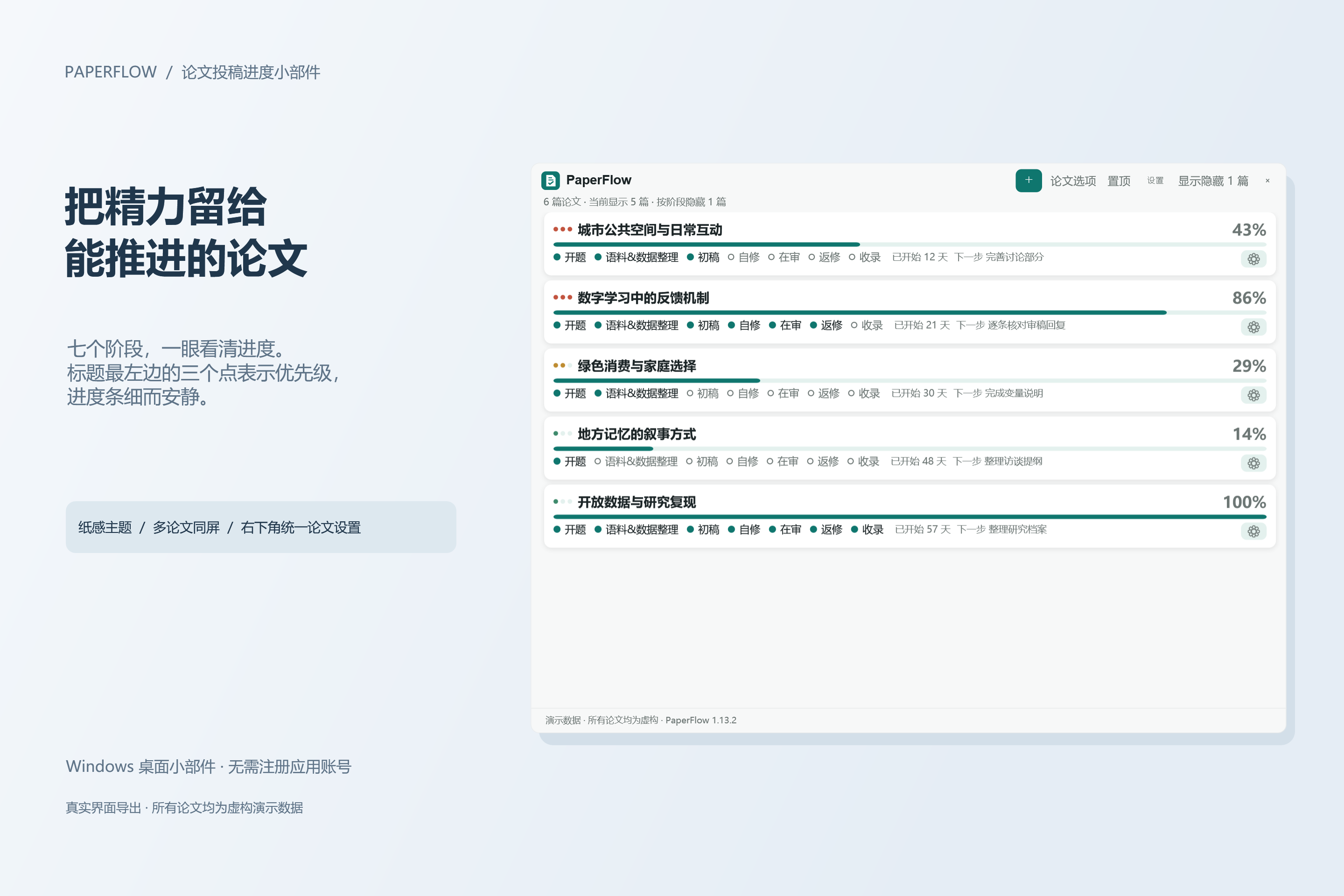
+输入论文标题,七个阶段和进度条会自动准备好。 - 每篇论文下面就是七个阶段,点一下打勾,进度条跟着走。没有返修环节的论文,可以在资料里把返修设为不适用。
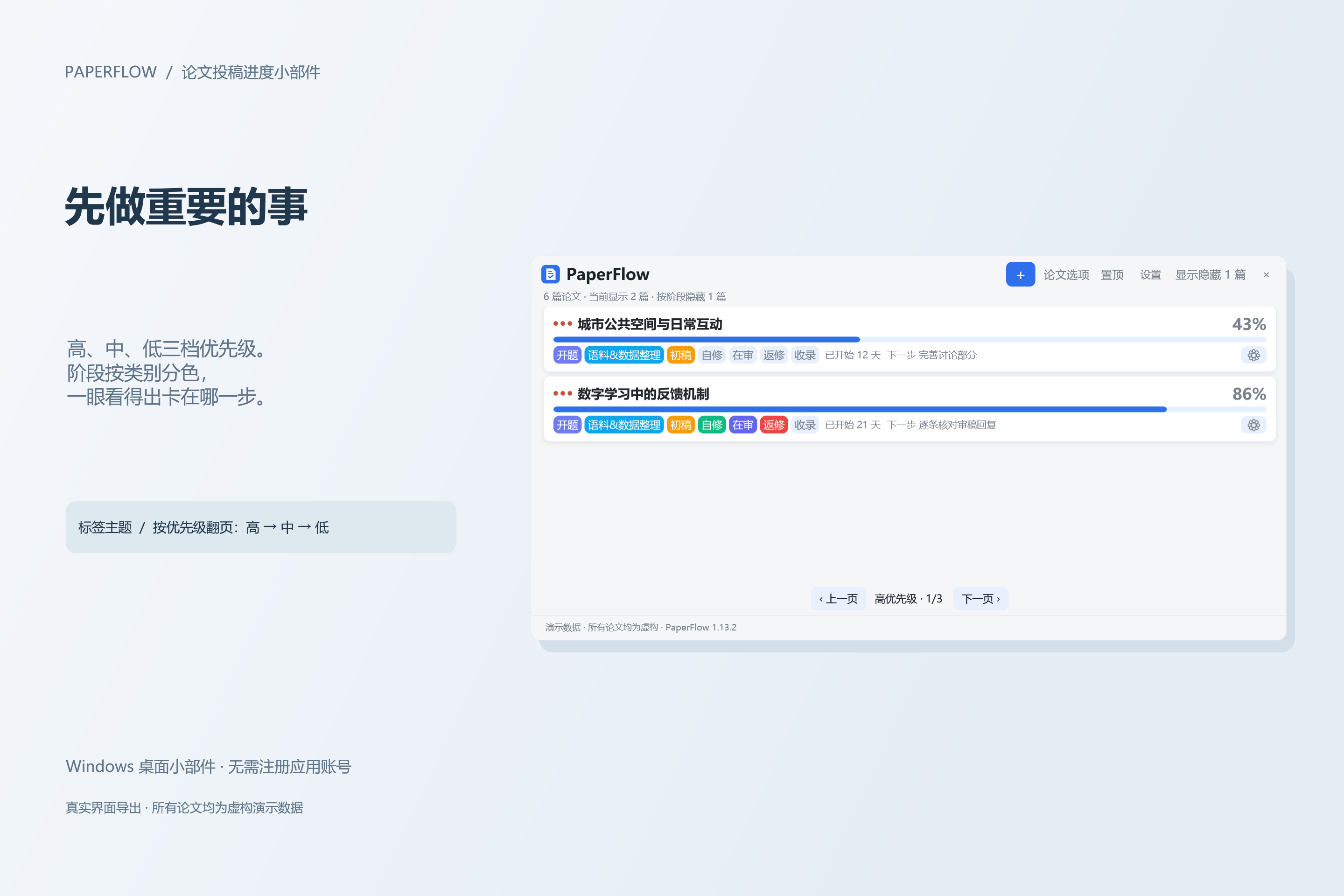
- 标题最左边的三个点表示优先级:三个点高、两个点中、一个点低。点它可以改,按住拖动可以调整论文顺序。
- 卡片右下角的齿轮是这篇论文的完整资料:学科、合作者、目标期刊、当前状态、下一步、截止日期、备注和修改记录。
- 右上角两个入口分工不同:
论文选项管你此刻看到什么(搜索、筛选、排序、翻页),设置管长期偏好(主题、字号、背景图、界面语言、更新提示、开机启动)。 - 点
×只是收进系统托盘,双击托盘图标就能叫回来;要完全关闭请用托盘右键菜单里的“退出”。
界面有中文和英文两版,在 设置 → 外观 → 界面语言 里切换。有新版本时窗口底部会出现一行提示,点一下就会下载并更新,不需要重新下载压缩包。
长什么样
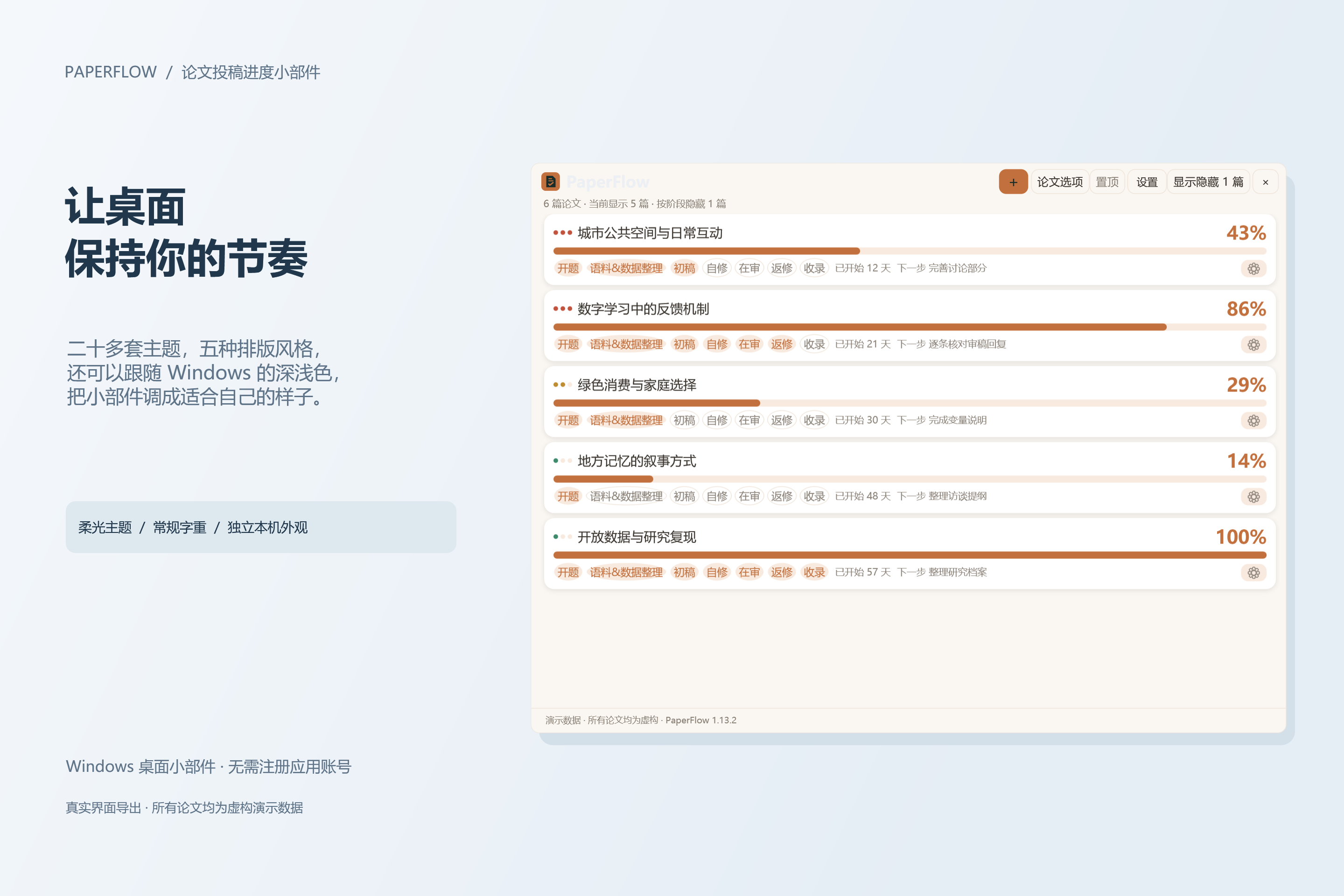
一眼看清进度 —— 纸感主题,多篇论文同屏,右下角统一放论文设置。
先做重要的事 —— 高、中、低三档优先级,阶段按类别分色,可以按优先级翻页。
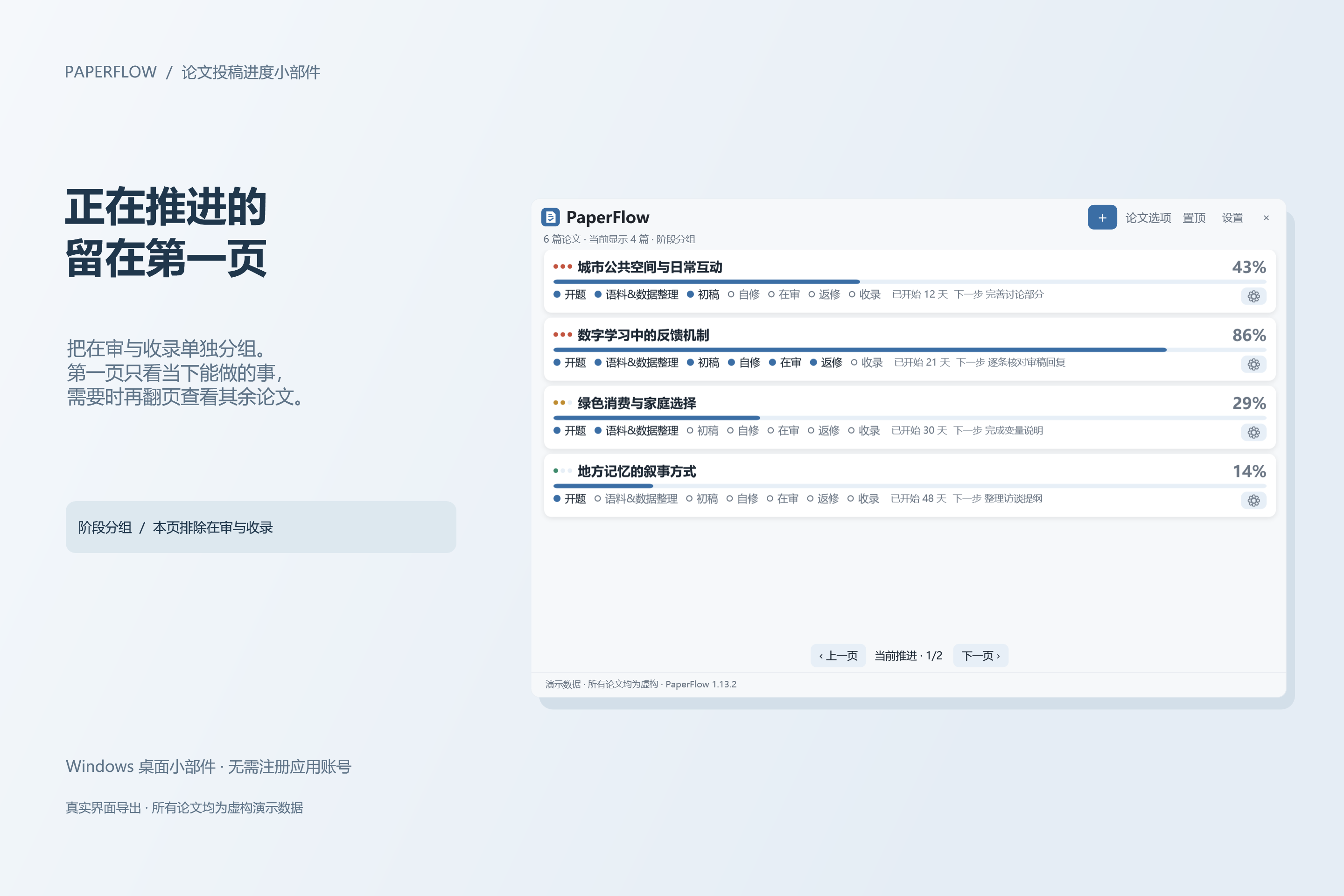
正在推进的留在第一页 —— 按阶段分组翻页,把在审和收录单独放到第二页。
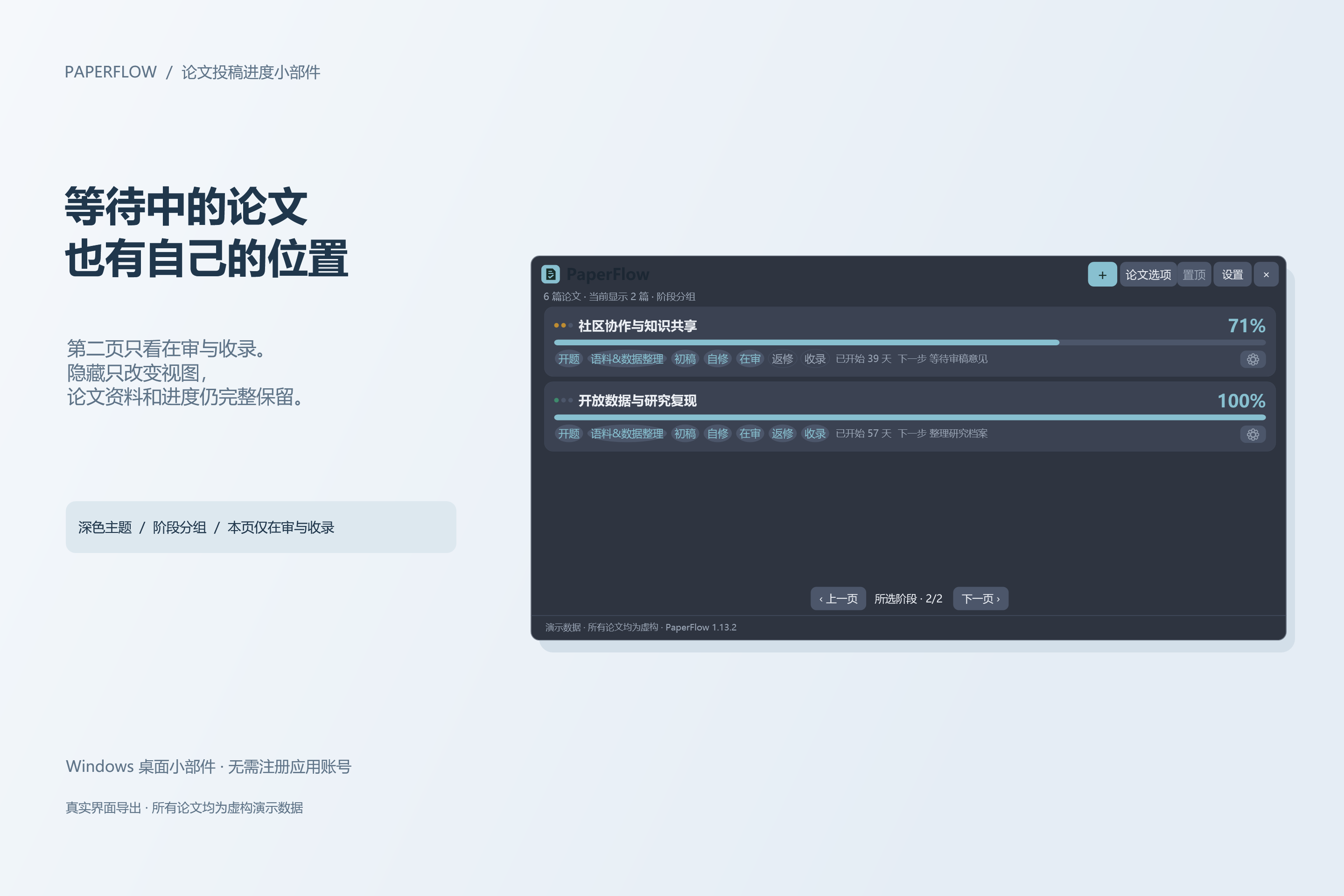
等待中的论文也有自己的位置 —— 第二页只看在审与收录,隐藏只改变视图,资料和进度都完整保留。
调成你自己喜欢的样子 —— 二十多套主题、五种排版风格,可以跟随 Windows 的浅色/深色;字号与界面缩放分开调,标题、正文、次要三档能各选字体和颜色,也可以放一张自己的背景图。
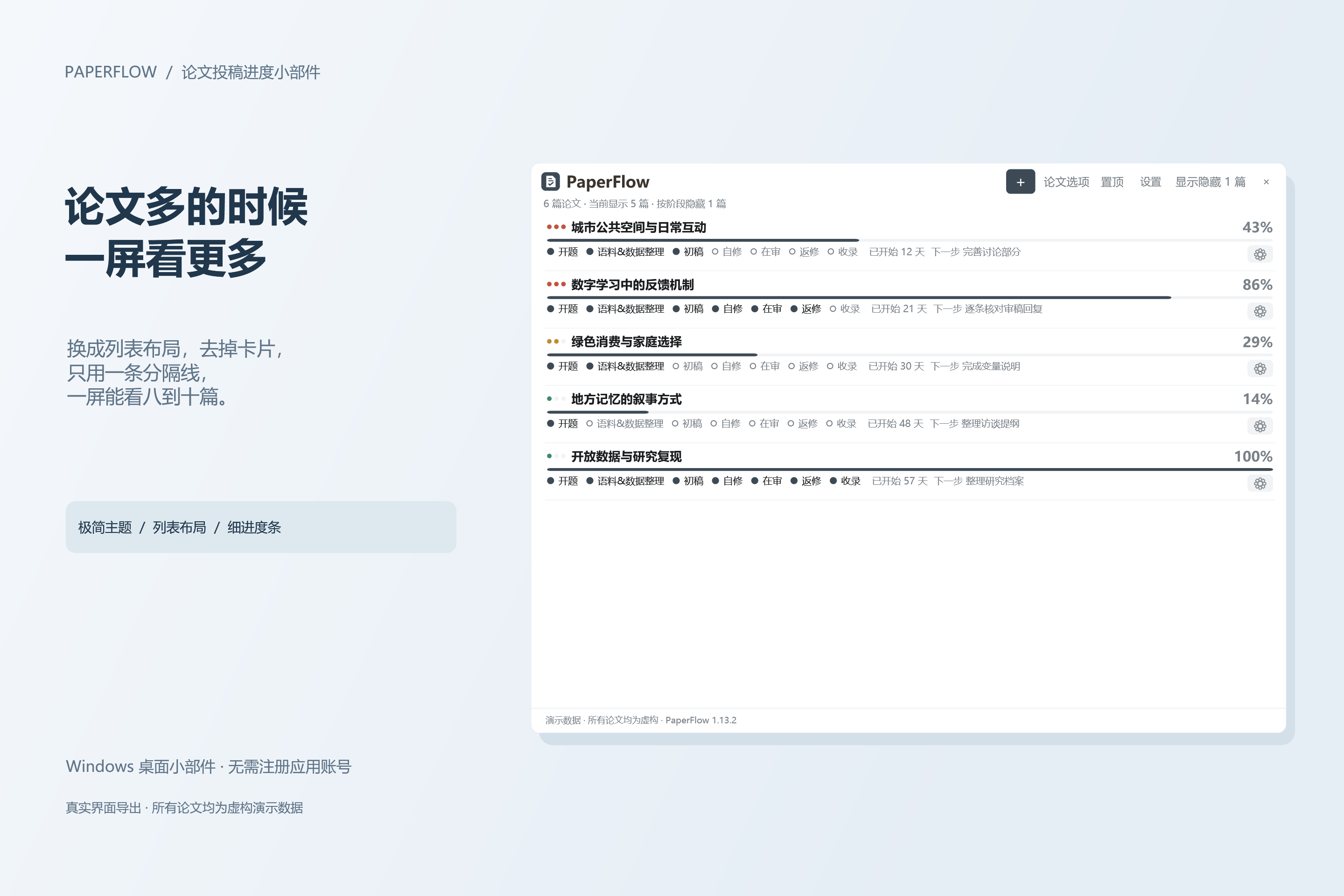
论文多的时候一屏看更多 —— 换成列表布局,去掉卡片,只用一条分隔线。
反馈
遇到问题或者想提建议:发邮件到 pwya1998@126.com,或者在 Issues 里开一条(截图和文字都可以)。
MIT 许可。源码在 GitHub 仓库 开放。